Trigger Google Calendar events based on Salesforce lead status
- George Apostolov
Trigger Google Calendar events based on Salesforce lead status: step-by-step guide
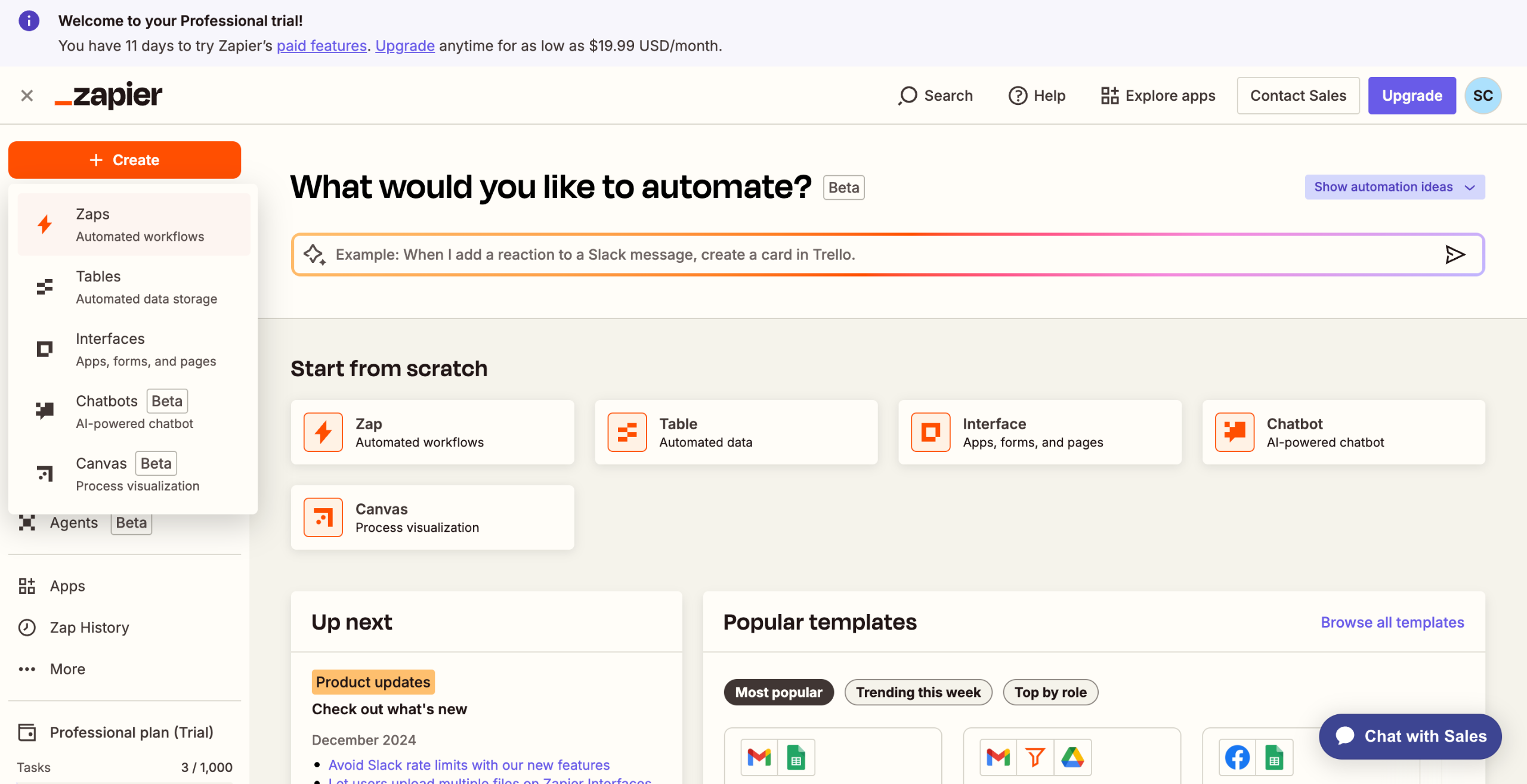
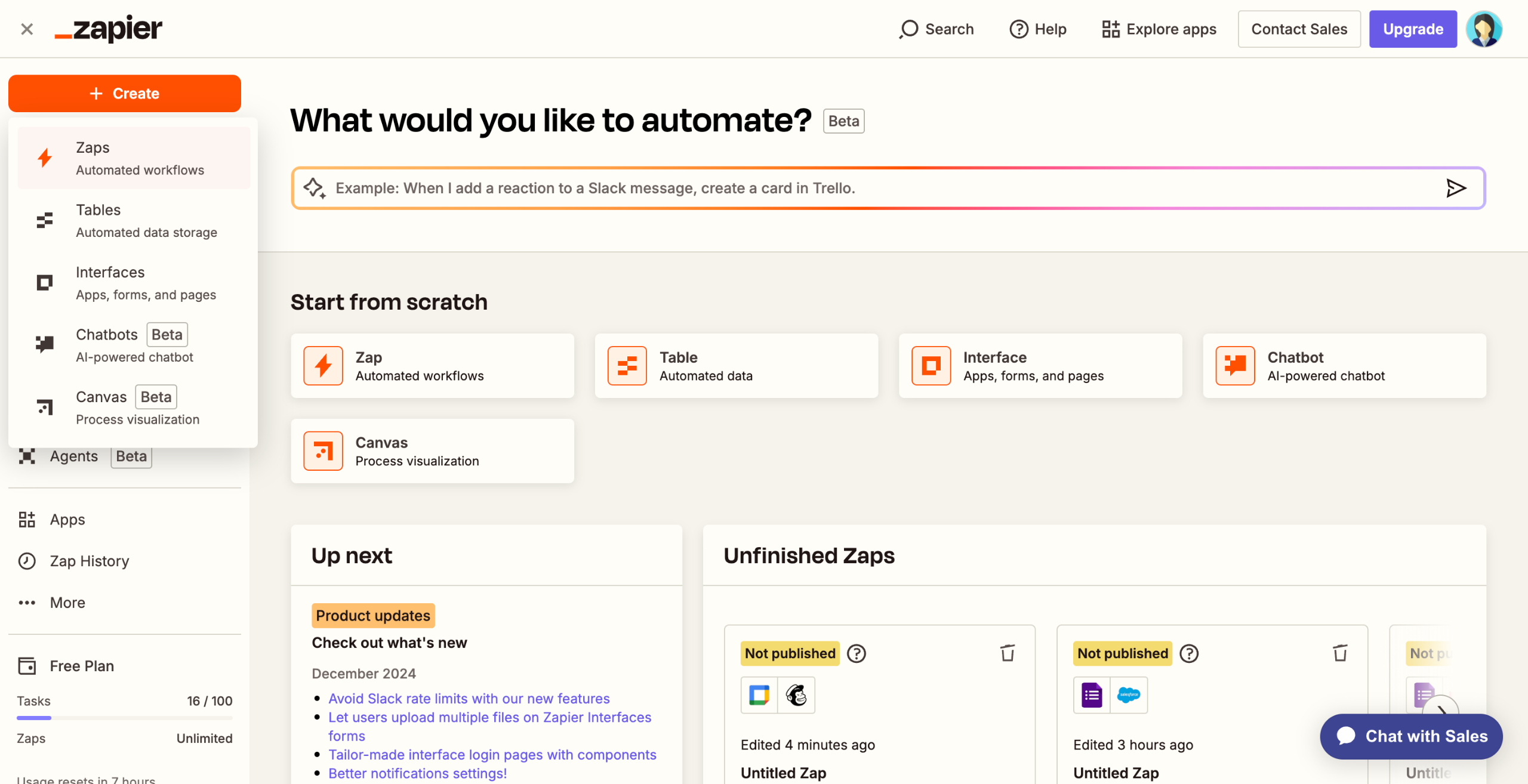
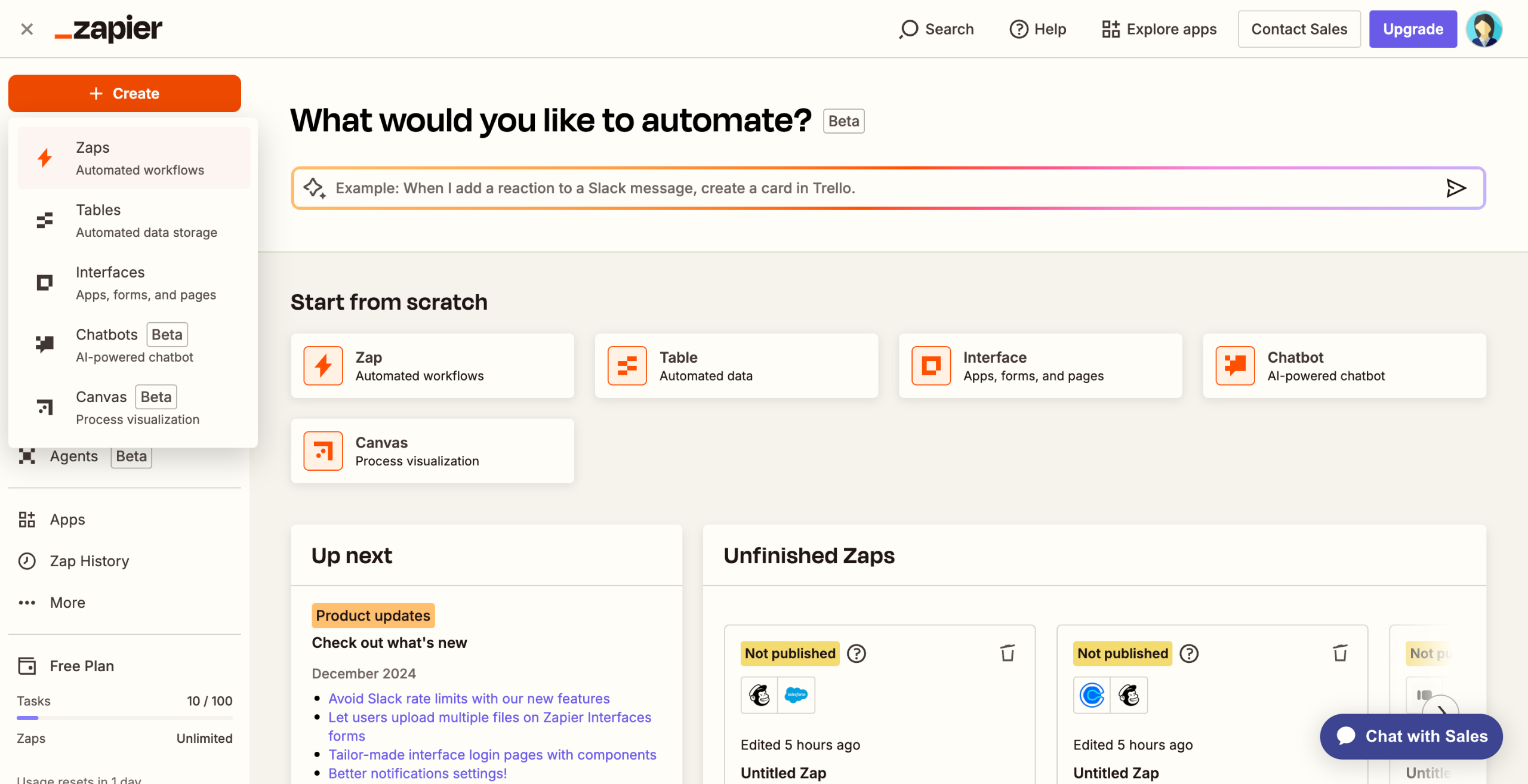
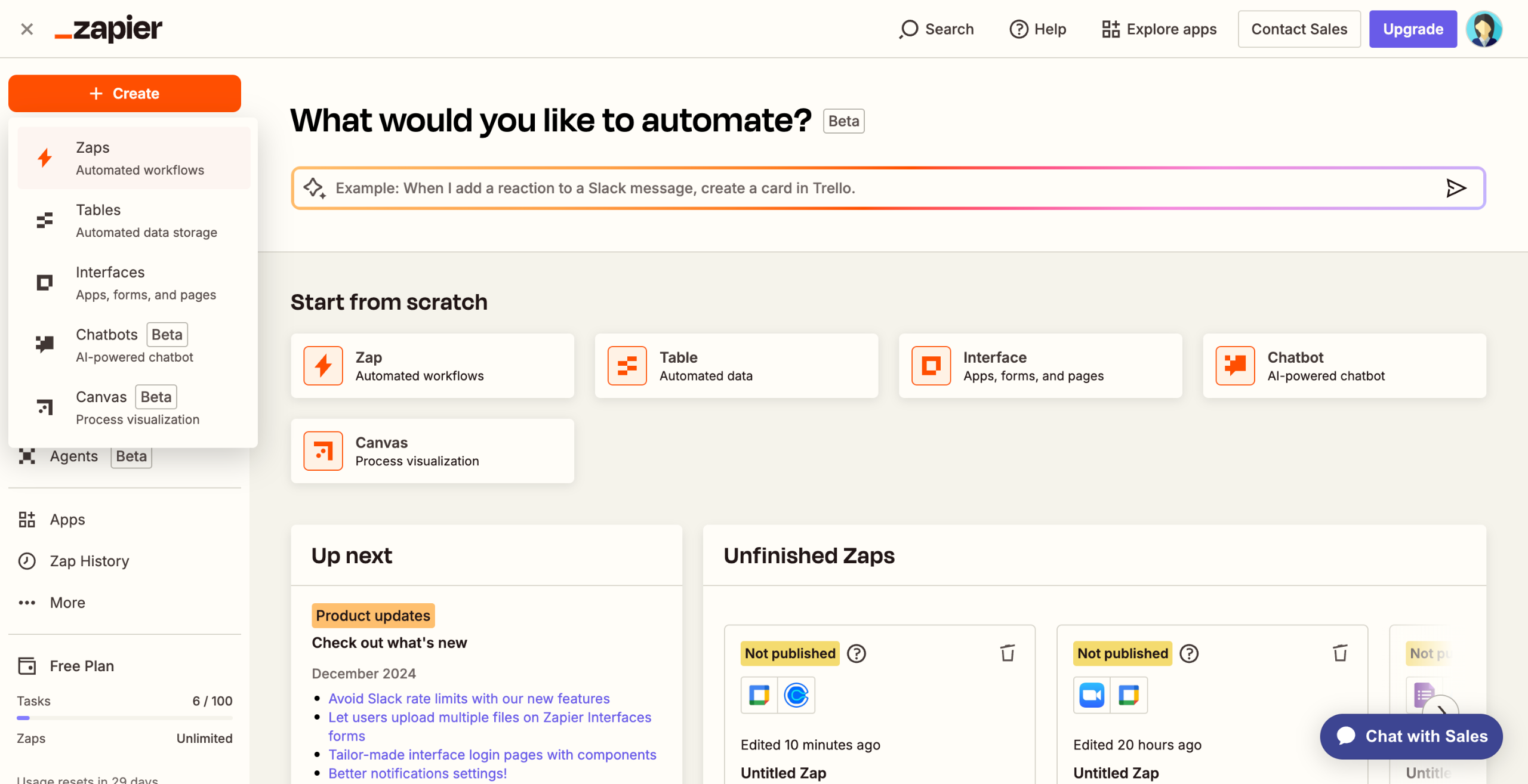
Click "Create" and select "Zaps" to begin the automation process.
Click "Trigger."
Search for and select Salesforce.
Choose a trigger event like "Updated Record" or "New Lead."
Connect your Salesforce account.
Select the lead status change that should trigger the event.
Run a test.
Add Google Calendar as the Action App.
Choose an action event like "Create Detailed Event."
Connect your Google Calendar account.
Map Salesforce lead details (e.g., name, status, follow-up date) to Google Calendar event fields.
Run a test.
Click "Publish" to activate your Zap.
Quick answer: To trigger Google Calendar events based on Salesforce lead status, create a Zap, select Salesforce as the trigger app, and choose the trigger event and account. Select the lead status change, run a test, add Google Calendar as the action app, choose an action event, connect your account, map lead details, test, and publish.
About this Google tutorial
Automate Google Calendar events from Salesforce lead status updates with this step-by-step Zapier tutorial. This guide covers trigger Google Calendar events based on Salesforce lead status in 13 steps, starting with "Click 'Create' and select 'Zaps' to begin the automation process" and finishing with "Click 'Publish' to activate your Zap". The interactive demo above is a click-through copy of the real Google interface, so you can rehearse each step before doing it in your own account.
Frequently asked questions
How many steps does trigger Google Calendar events based on Salesforce lead status take?
13 steps. Each one is listed in order above, and the demo highlights exactly where to click.
Can I try it without changing my own account?
Yes. Clicking through the demo doesn't touch your Google data or settings. Once you know the flow, repeat it in your own workspace.
This tutorial is filed under Google and Salesforce. Related guides: Trigger Google Calendar reminders from Asana task due dates, Wistia Google Analytics Integration and AppSheet Google Calendar Integration. Last reviewed 05 Oct 2026.

Create your first interactive demo in minutes
No credit card required • Start building today